这是本文档旧的修订版!
目录
自软件版本 v1.2.0.344 以来,对于大多数常见的 WiFi 场景,WiFi 设置应该相对容易。
一个值得注意的例外是无认证热点。 无认证热点 常见于火车和长途汽车、车站、酒店、机场或大型连锁咖啡馆。 它们是无需密码即可连接的 WiFi 网络,但需要 Web 浏览器才能连接到更广泛的 Internet。
连接到 WPA2 Enterprise模式的wifi
打开RM然后转到wifi: 选择 SSID
- 选择: “PEAP” or “TTLS”
- 阶段 2 身份验证:
- 如果 EAP 方法是 PEAP,则使用“auth=MSCHAPv2”。
- 如果 EAP 方法是 TTLS,则使用“auth=PAP”。
- 这归功于 page at HU Berlin).
- 服务器 CA 认证:关闭 1)
- 身份:您可以在这里使用您的常规用户名。 还建议使用类似于 <domain>\<username> 的内容。 2)
- 匿名身份:将此留空。 按回车进入下一行
- 密码:这只是您登录 wifi 的常规密码。
手动配置 wpa_supplicant
- 打开 ssh 会话到您的 Remarkable
- 通过 USB 连接您的设备。 然后它会充当新的网卡。 打开设置并转到平板电脑上的“help →copyrights and licenses”。 使用你最喜欢的 ssh 客户端(例如 Windows 上的 Putty)连接到页面底部提到的 IP 地址(很可能是 10.11.99.1)。 使用“root”作为用户名和提供的密码。
- 创建 wpa_supplicant 配置文件
- 例如,如果你想连接到 eduroam 网络(很多大学都有),你可以使用这个例子configuration file
- 将文件放在下面的某处
/etc/wpa_supplicant/.我的是这样/etc/wpa_supplicant/eduroam.conf - 如果配置文件需要任何证书 (例如:
deutsche-telekom-root-ca-2.crt在示例配置中), 确保也上传它们
- 编辑服务文件
- 要实际使用新配置,您必须更改 systemd 服务(unit)文件。 打开
/etc/systemd/system/multi-user.target.wants/wpa_supplicant@wlan0.service3) 例如使用vi打开后 在 ExecStart 行使用-c/etc/wpa_supplicant/eduroam.conf
- 重启服务
systemctl restart wpa_supplicant@wlan0.service- 或者重启remarkable
- 注意: 如果您遇到帐户登录失败(“SSL 握手失败”)或更新不起作用(“更新错误”)等问题,请关闭电源并重新启动您的 Remarkable。
警告:当 reMarkable 更新时,配置更改可能会丢失!
归功于 reddit/r/RemarkableTablet 上的 jfreax
要调试连接问题,请执行以下操作:
- 停止 wlan 服务
systemctl stop wpa_supplicant@wlan0.service
- 手动运行 wpa_supplicant 工具:
wpa_supplicant -C/var/run/wpa_supplicant -c/etc/wpa_supplicant/eduroam.conf -iwlan0
通过运行
wpa_supplicant
你应该会看到类似这样的输出:
Successfully initialized wpa_supplicant
wlan0: Trying to associate with SSID 'eduroam'
wlan0: Associated with 48:ff:36:e5:d1:98
wlan0: CTRL-EVENT-EAP-STARTED EAP authentication started
wlan0: CTRL-EVENT-EAP-PROPOSED-METHOD vendor=0 method=25
wlan0: CTRL-EVENT-EAP-METHOD EAP vendor 0 method 25 (PEAP) selected
wlan0: CTRL-EVENT-EAP-PEER-CERT depth=1 subject='/C=NL/ST=Noord-Holland/L=Amsterdam/O=TERENA/CN=TERENA SSL CA 3' hash=be4dd8c5d8
wlan0: CTRL-EVENT-EAP-PEER-CERT depth=0 subject='/C=BE/ST=Oost-Vlaanderen/L=Gent/O=Universiteit Gent/OU=DICT/CN=ugnps.ugent.be' hash=9c442326c372fcd43
wlan0: CTRL-EVENT-EAP-PEER-ALT depth=0 DNS:ugnps.ugent.be
wlan0: CTRL-EVENT-EAP-PEER-ALT depth=0 DNS:ugnps1.ugent.be
EAP-MSCHAPV2: Authentication succeeded
EAP-TLV: TLV Result - Success - EAP-TLV/Phase2 Completed
wlan0: CTRL-EVENT-EAP-SUCCESS EAP authentication completed successfully
wlan0: WPA: Key negotiation completed with 48:ff:36:e5:d1:98 [PTK=CCMP GTK=CCMP]
wlan0: CTRL-EVENT-CONNECTED - Connection to 48:ff:36:e5:d1:98 completed [id=0 id_str=]
Cwlan0: CTRL-EVENT-DISCONNECTED bssid=48:ff:36:e5:d1:98 reason=3 locally_generated=1
nl80211: deinit ifname=wlan0 disabled_11b_rates=0
连接无密码热点
关键思想是在你的 reMarkable 中建立一个 SOCKS proxy 代理,然后尝试从另一个设备通过这个代理浏览网络。 这会将您重定向到强制门户页面,您可以照常填写该页面。
- 首先,您需要能够通过 usbssh端口访问连接到 reMarkable。
- 从您的 reMarkable 连接到 WiFi 网络。 这应该是可能的,因为它没有密码,即使您的 reMarkable 无法连接到云。
- 在您的计算机上,通过 reMarkable 建立一个 SOCKSv5 代理。 为此,使用
-D <port>ssh 标志,如下所示
ssh -D 1337 root@10.11.99.1
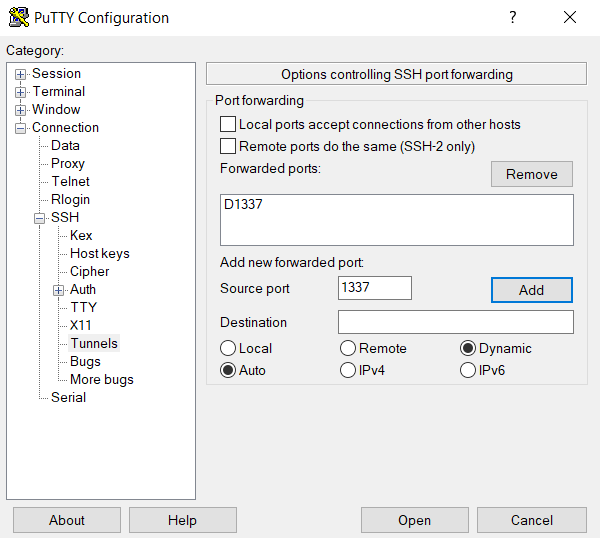
对于 Windows PuTTY 用户,通过转到 PuTTY 配置菜单上的 Connection–>SSH–>Tunnels 来配置 ssh 端口转发。 在那里,通过制作 Source code 添加一个新的转发端口
1337
并选择动态。 然后单击添加,您应该在转发端口下看到“D1337”。 现在连接到您的 Remarkable。
- 将浏览器配置为使用 SOCKSv5 代理。 例如:在 Firefox 中,转到网络设置
about:preferences
并选择手动代理配置 。 SOCKS 主机应该是
localhost
和端口
1337
确保也检查了 SOCKS v5 。 完成本指南后,请记住将设置恢复为原始值,否则 FireFox 将继续尝试通过代理进行连接。 (您可以使用任何浏览器,只需查看如何使用。)
- Navigate to an HTTP page, like http://example.org/, and the captive portal should appear. Fill it out as usual.
- Your reMarkable should connect to the cloud at this point. Enjoy!
- NOTE: Firefox may present the error, “server_error_ocsp_try_server_later”. This is because while on SSH tunneling firefox can not contact the OCSP certificate validation server and may prevent you from proceeding through the splash screen. If this is the case, you can TEMPORARILY turn off OCSP validation under
Settings > Privacy & Security > Certificatesand deselect the option “Query OCSP responder servers to confirm the current validity of certificates”. Please re enable after you have successfully connected to wifi to preserve OCSP validations during normal browsing.
Connecting to a network with a password with characters unsupported by the on-screen keyboard
The Remarkable on-screen keyboard only supports a limited number of characters. If you want to connect to a WiFi network with such a password, you can manually edit /home/root/.config/remarkable/xochitl.conf via SSH to add your WiFi network configuration. The WiFi configuration part looks something like this:
[wifinetworks]
MyNetwork=@Variant(\0\0\0\b\0\0\0\x3\0\0\0\b\0s\0s\0i\0\x64\0\0\0\n\0\0\0\x6\0\x66\0o\0o\0\0\0\x10\0p\0r\0o\0t\0o\0\x63\0o\0l\0\0\0\n\0\0\0\x6\0p\0s\0k\0\0\0\x10\0p\0\x61\0s\0s\0w\0o\0r\0\x64\0\0\0\n\0\0\0\x6\0\x62\0\x61\0r)
The value part is encoded by QSettings from QT5 and contains the WiFi network ssid (network name), password and protocol (not sure which values are supported, at least psk). https://github.com/pascalw/remarkable-wifi-conf can be used to encode your network settings in the right format.
''